
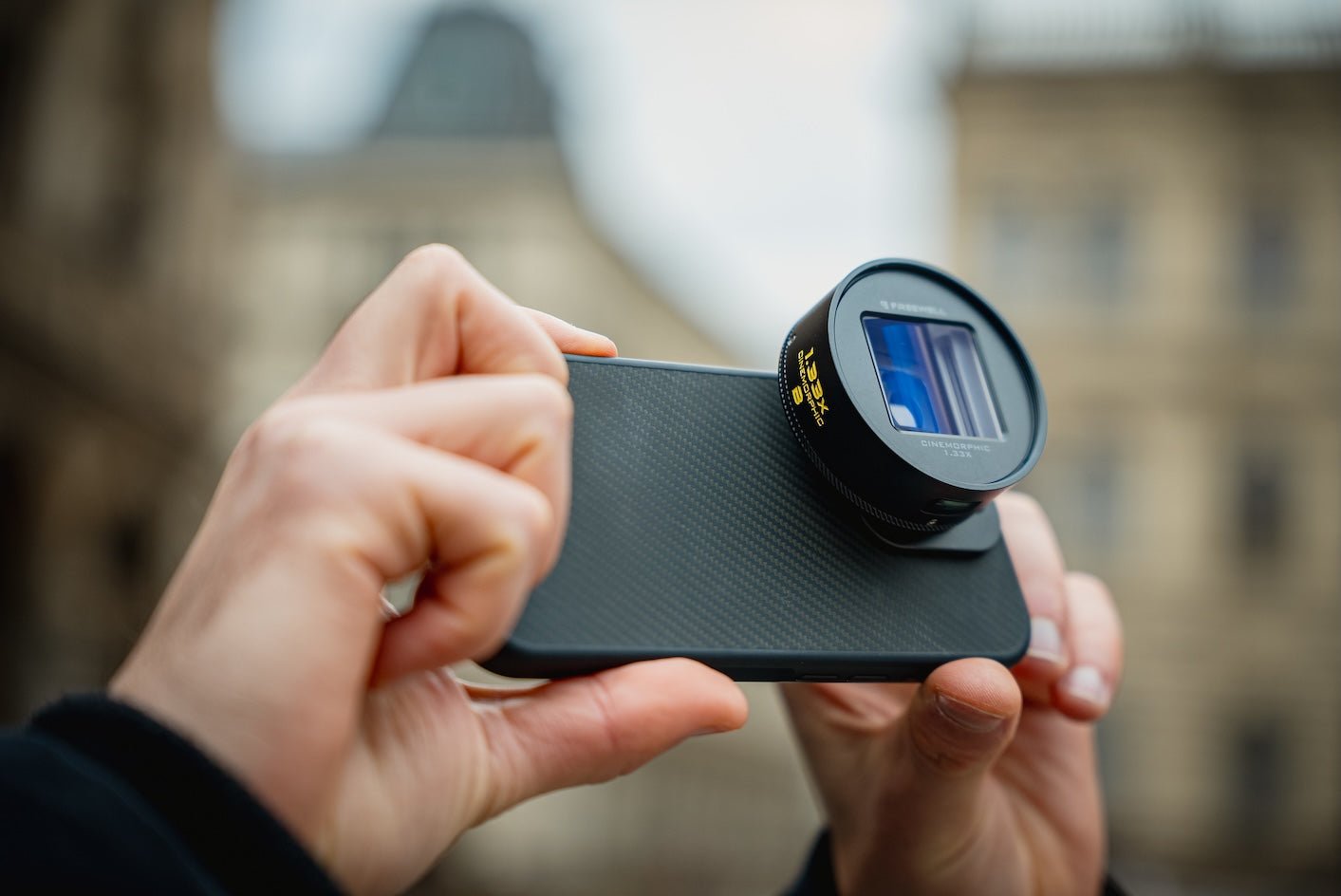
IPhone でアナモルフィック レンズを使用するための究極のガイド
Freewell Gear
アナモルフィックレンズを使えば、iPhoneで撮影した映像を、アスペクト比を高め、特徴的なレンズフレアを生み出すことで、息を呑むような映画のような映像に変身させることができます。映画制作を目指す方でも、コンテンツクリエイターの方でも、アナモルフィックレンズを使えば、動画にプロ並みのワイドスクリーンルックを与えることができます。このガイドでは、iPhoneでアナモルフィックレンズを使用する方法、最適なレンズの選択肢、そして完璧なアナモルフィック効果を実現する方法について解説します。
iPhoneでアナモルフィックレンズを使用するにはどうすればいいですか?
iPhoneでアナモルフィックレンズを使用するのは簡単ですが、適切な設定が必要です。以下に手順を説明します。
-
レンズを取り付けます。 対応するレンズマウントまたはケースを使用して、アナモルフィックレンズをiPhoneにしっかりと取り付けます。
-
カメラアプリを使用する: iPhoneの標準カメラアプリはアナモルフィックデスクイーズをサポートしていないため、 ブラックマジックカメラ (無料)またはその他のプロフェッショナル向けアプリ。
-
デスクイーズモードを有効にする: 歪みを解消するには、アスペクト比を2.4:1または2.76:1に調整してください。
-
フォーカスを調整する & 暴露: 特に暗い場所では、ピントをマニュアルで合わせると鮮明な画像が得られます。
-
照明をいろいろ試してみましょう: 自然光または光源を利用して、アナモルフィックな筋状効果を高めてください。

iPhoneに最適なアナモルフィックレンズは何ですか?
適切なアナモルフィックレンズを選ぶには、希望するアスペクト比と映画的な効果を考慮する必要があります。優れた選択肢は次の2つです。
-
フリーウェル 1.33倍アナモルフィックレンズ – 2.4:1のアスペクト比を作成するのに最適で、標準的な映画構図にぴったりです。
-
フリーウェル 1.55倍アナモルフィックレンズ – 2.76:1のアスペクト比を実現し、超ワイドな映画のような映像体験を提供します。
どちらのレンズも高品質なガラス素材を使用しており、iPhoneでの映像制作に最適化されています。
1.33倍アナモルフィックと1.55倍アナモルフィック、どちらが良いですか?
-
1.33倍アナモルフィック:
-
2.4:1のアスペクト比を作成します
-
映画的なワイドスクリーンと標準的なワイドスクリーンのバランスが取れている。
-
一般的な映画制作やVlogに適しています
-
-
1.55倍アナモルフィック:
-
映像を2.76:1の超ワイドフォーマットに拡大します
-
よりドラマチックで没入感のある体験を提供します
-
ハイエンドの映画プロジェクトに最適
-
どちらを選ぶかは、好みの画面比率と撮影スタイルによって異なります。
iPhoneでアナモルフィックレンズのアスペクト比を変更する方法は?
アナモルフィックレンズは画像を圧縮するため、次のようなアプリを使用してデスクイーズする必要があります。 ブラックマジックカメラ:
-
開ける ブラックマジックカメラ そして、アナモルフィックレンズのオプションを選択してください。
-
設定に移動して適切なものを有効にしてください 絞り出す オプション(1.33倍または1.55倍)。
-
映像をエクスポート 2.4:1 または 2.76:1 正しい再生のためのアスペクト比。


アナモルフィック・ストリーク・カラーとは何ですか?
アナモルフィックレンズは 水平方向の光の筋 明るい光源を捉える場合。筋の色はレンズのコーティングによって異なります。
-
ブルーストリーク: クラシックなハリウッドスタイルのSF・アクション映画のようなルックス。
-
ゴールドストリーク: 夕日やゴールデンアワーの撮影に最適な暖色系。
-
中立的な傾向: 自然な美しさを追求し、色彩の影響を最小限に抑えています。
Freewellは、あなたのクリエイティブなビジョンに基づいて映像をカスタマイズできる、3種類のストリークオプションを提供しています。
